
iPad 上的 QuickQ 从 App Store 直接获取,需要 iPadOS 15 及以上;安卓平板从应用商店搜索安装,或者从官网下载安装包手动装,需要 Android 9 及以上。安装包约 150MB,装完登录同一个账号,节点偏好和开关设置会自动同步过来。
平板的安装流程和手机大体一致,差别主要在权限入口的位置、大屏界面的排布,以及和手机同时在线时的表现。下面按平台分开讲。
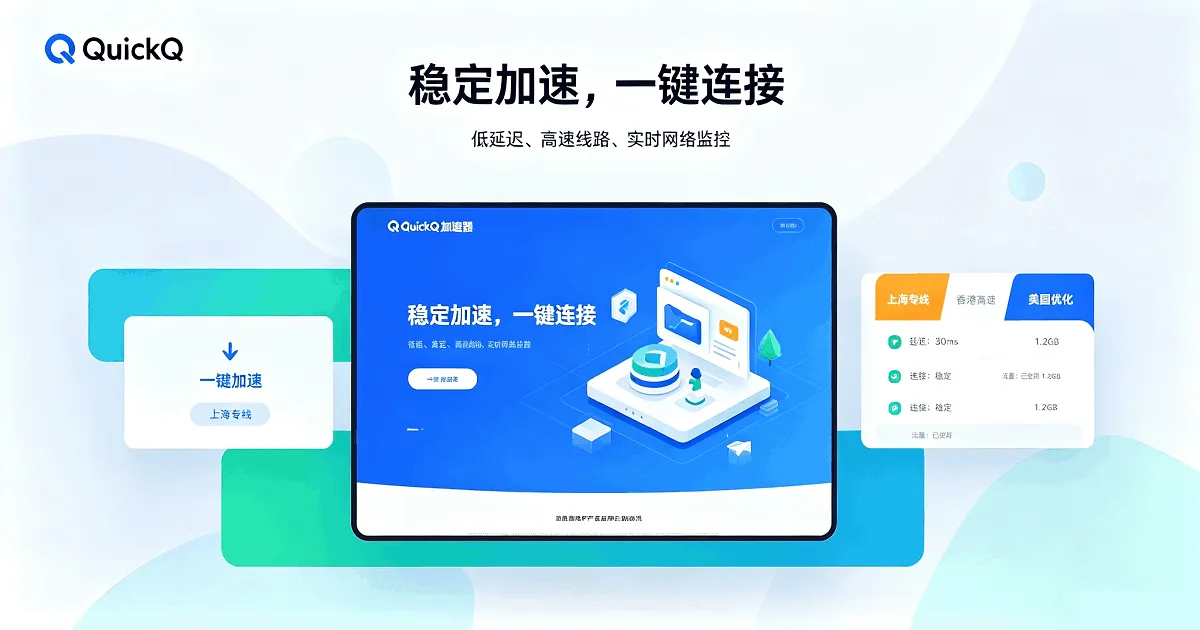
平板装 QuickQ,和手机装有什么不一样
核心流程没区别:下载、安装、登录、连接。系统要求也一致,iPad 归在 iPadOS 15 及以上,安卓平板是 Android 9 及以上。
不一样的地方有三处。一是权限设置的入口位置,平板系统的设置项排布和手机版本不完全相同;二是界面布局,平板屏幕更宽,QuickQ 在横屏下会调整信息密度;三是使用习惯,平板常放在桌上或沙发上用,连接稳定性更受关注。
理解这三点,剩下的照着步骤走就行。
iPad 安装步骤:从 App Store 到首次连接
打开 App Store,在搜索框输入 QuickQ,找到官方应用后点「获取」。系统会要求验证 Apple ID,可以用面容、指纹或密码。
下载完成后图标出现在主屏幕或应用库。第一次打开时,系统会弹窗询问是否允许发送通知,按自己习惯选即可,通知只用于连接状态提醒,不影响功能。
进入主界面后,用邮箱和密码登录。没有账号就点注册,填邮箱、设密码,完成验证。登录成功后点一下连接按钮,正常情况下 3 秒内连接完成。这是 QuickQ 在平板上第一次跑通的完整流程,之后每次打开都在这个界面上操作。
安卓平板安装步骤:应用商店与安装包两种方式
第一种走应用商店。打开平板自带的应用商店,搜索 QuickQ,找到后点安装。这种方式最省事,后续更新也由商店自动完成。
第二种走官网安装包。在浏览器里打开 QuickQ下载 页,选择 Android 版本下载 APK 文件。下载完成后点击文件,系统会提示需要允许「安装未知应用」权限,按提示在设置里开启即可。
两种方式装出来的功能完全一样。差别在于应用商店版本更新更省心,官网版本能更快拿到最新 Build。当前版本为 Build 1449。
安卓平板需要开哪些权限
安装过程中和首次启动后,系统会陆续请求几项权限,逐项说明一下。
「允许安装未知应用」只在用官网 APK 安装时需要,装完之后可以把这个权限关掉,不影响 QuickQ 运行。
「网络访问」是必需的,没有它应用无法建立连接。
「通知」用于显示连接状态和异常提醒,建议开启,这样不用每次打开应用看状态。
部分安卓系统还会要求「后台运行」或「电池优化白名单」。如果发现锁屏后连接容易断,把 QuickQ 加入电池优化白名单通常能解决。
iPad 需要允许哪些权限
iPadOS 的权限提示比安卓少一些,主要涉及两项。
「通知」用于连接状态提醒,可选。如果不想被频繁打扰,可以关闭,连接本身不受影响。
「本地网络」权限在某些系统版本上会被询问。这项允许应用感知当前网络环境,用于选路判断,建议允许。拒绝之后仍能连接,但 AI 智能选路可参考的信息会少一些。
权限随时可以在「设置 → 隐私与安全性」里改,改了之后重启一次应用生效。
大屏界面:横屏和分屏下怎么用
平板的横屏是主要使用姿态。QuickQ 在横屏下会把节点列表和状态信息并排展示,信息密度比竖屏高一些。
分屏模式下,QuickQ 可以占据一侧,另一侧放浏览器或其他应用。这种组合适合一边看内容一边观察连接状态。分屏时界面会自适应收窄,功能入口不会消失。
竖屏使用时布局和手机接近,按钮更集中在下半屏,单手够得到。平板的屏幕上,触控目标比手机上更大,误触概率低,这是大屏的一个实际好处。
登录同一个账号,配置会自动同步吗
会。用同一个账号在平板上登录后,之前同步过的偏好设置会自动下发,包括手动选过的节点、开机自启开关、暗色模式、通知开关这些。
前提是之前在设置里开着云端同步。如果这一项一直是关的,那平板上会以默认配置开始,需要自己再调一遍。
同步的是偏好设置这一层,不包含设备本地的缓存数据。所以平板上第一次用,节点列表需要重新加载一次,之后就和手机上一致了。
平板能和手机同时在线吗
能。一个账号支持 Windows、macOS、Android、iOS 四个平台同时使用,平板归在对应的移动平台里。
平板和手机同时在线时,各自独立建立连接,互不干扰。平板上选的节点不会把手机上的选择顶掉,反过来也一样。
带宽方面,如果两个设备同时占用较大流量,会共享同一个网络出口的可用带宽,这一点和路由器下多台设备上网是一个道理,不是账号本身的限制。
平板上的耗电和发热情况
连接状态下会有一定的电量消耗,主要来自保持连接和数据转发。日常使用中,平板电池容量比手机大,感知通常不明显。
如果是长时间连续使用,比如连续看几小时内容,背面会有轻微温热,属于正常范围。把平板放在散热条件好的地方,比如不压在床垫或沙发垫上,能缓解一些。
如果发现耗电异常快,检查一下是不是同时开着多个网络类应用。多个程序争抢同一套网络设置时,会额外增加电量消耗,这也是 QuickQ 在平板上占用资源时最容易被误解的一点。
安装失败或打不开的排查
先看系统版本。iPad 需要 iPadOS 15 及以上,安卓平板需要 Android 9 及以上。版本不够的话,商店里可能直接不显示应用,或者装了也打不开。
再看存储空间。安装包约 150MB,但安装过程中需要额外的临时空间。空间紧张时安装会中途失败,清理出几百 MB 再试。
如果是官网 APK 安装失败,检查是不是重复下载了旧版本文件。删除已下载的安装包,重新从下载页获取一份最新的。
打开后闪退的话,先重启平板,再重新打开。仍然闪退就卸载后重装一次,重装前确认记得账号密码,重新登录不会丢失云端同步的偏好。
装完连不上怎么处理
先确认平板的网络本身是通的。打开浏览器试一个普通网页,能打开说明网络没问题,问题出在连接环节。
然后在 QuickQ 里断开再连接一次,让状态重新建立。多数临时性的连接问题靠这一步就能解决。
还是不行的话,尝试手动选一个节点,排除 AI 智能选路当前探测结果不理想的情况。手动选完之后,也可以再切回自动,让系统重新匹配。
权限检查也别漏掉。安卓平板上,如果网络权限或后台运行权限被系统回收了,表现就是连不上或连上即断,去设置里重新授权即可。
平板上的触控操作和快捷方式
主界面的连接按钮在触控下响应直接,点一下就开始连接,不需要长按或双击。
节点列表支持上下滑动,选中即生效,不需要再点一次确认。这个细节在大屏上比较顺手,选节点的步骤比手机上少。
iPad 上如果配了妙控键盘或触控板,可以用指针操作界面,点击精度更高。安卓平板外接鼠标时,操作逻辑和桌面端接近。
从屏幕边缘滑动返回、下拉刷新这类系统手势,在 QuickQ 里同样适用,不需要额外学习。
后续更新怎么处理
应用商店安装的版本,更新由商店统一推送,保持商店的自动更新开着就行。
官网 APK 安装的版本,需要在有新版本时手动下载覆盖安装。覆盖安装不会清掉登录状态和节点偏好,和手机上重装不一样。
不管哪种方式,更新前建议确认一下当前 Build 号,在设置的「关于」页面能看到。万一更新后遇到问题,有个对照的基准会方便排查。
几个常见疑问
平板和手机能同时用一个账号吗?能,两个设备各自独立在线,互不影响。
平板上需要重新买订阅吗?不需要。订阅跟账号走,不跟设备走,同一个账号在平板上登录即可使用已有权益。免费体验、月度专业版、年度家庭版的区别只在权益范围,不限制平台。
平板的连接和手机一样稳定吗?连接质量取决于当前网络环境和节点状况,和设备类型关系不大。节点在线稳定性为 99.9%,这个指标在所有平台上一致。
平板装完会不会影响手机上的设置?不会。配置按设备和账号的维度存储,平板上改的只影响平板自己,除非你主动开启同步让它下发。
平板装 QuickQ 的步骤不复杂,真正需要留意的是权限入口和大屏布局这两块。装好之后登录同一个账号,偏好设置跟着走,之后在平板上用起来就和手机上一样顺手。